eSPT PPh 21-2014

Sesuai dengan PER-14/PJ/2013 tentang Bentuk, isi, tata cara pengisian dan penyampaian surat pemberitahuan masa pajak penghasilan pasal 21 dan/atau pasal 26 serta bentuk bukti pemotongan pajak penghasilan pasal 21 dan/atau pasal 26

eSPT PPN 1111

Aplikasi eSPT PPN 1111 terbaru (versi 1.5) yang sudah mengakomodir PER-24/PJ/2012 tentang Bentuk , ukuran, tata cara pengisian keterangan, prosedur pemberitahuan dalam rangka pembuatan, tata cara pembetulan atau penggantian dan tata cara pembatalan faktur pajak.

SPT

Sebagaimana ditentukan dalam Undang-undang Perpajakan, Surat Pemberitahuan (SPT) mempunyai fungsi sebagai suatu sarana bagi Wajib Pajak di dalam melaporkan dan mempertanggungjawabkan penghitungan jumlah Pajak yang sebenarnya terutang. Selain itu Surat Pemberitahuan berfungsi untuk melaporkan pembayaran atau pelunasan Pajak baik yang dilakukan Wajib Pajak sendiri maupun melalui mekanisme pemotongan dan pemungutan yang dilakukan oleh pihak pemotong/pemungut, melaporkan harta dan kewajiban, dan pembayaran dari pemotong atau pemungut tentang pemotongan dan pemungutan Pajak yang telah dilakukan.

PPh Pasal 21/26

Batas waktu pembayaran PPh Pasal 21/26 adalah Tgl 10 bulan berikutnya, sedangkan batas waktu pelaporan adalah Tgl 10 bulan berikutnya. Sanksi atas keterlambatan pelaporan PPh Pasal 21/26 dikenakan denda sebesar Rp 100.000,- (seratus ribu rupiah).

PPN dan PPn BM - PKP

Batas waktu pembayaran PPN dan PPn BM - PKP adalah akhir bulan berikutnya setelah berakhirnya Masa Pajak dan sebelum SPT Masa PPN disampaikan, sedangkan batas waktu pelaporan adalah akhir bulan berikutnya setelah berakhirnya Masa Pajak. Keterlambatan Pelaporan untuk SPT Masa PPN dikenakan denda sebesar Rp 500.000,- (lima ratus ribu rupiah),

Showing posts with label tips&trik. Show all posts

Wednesday, November 12, 2014

Gagal Install eSPT PPh 21-26 2014 pada windows 7


Pernah mengalami gagal install install eSPT PPh 21-26 2014 dikarenakan komputer  menggunakan system operasi windows 7?
Belum lama ini saya menjumpai sebuah Laptop yang terpasang Windows 7 Professional tetapi gagal menginstall eSPT PPh 21-26 2014. Wajib pajak membawa laptop tersebut ke KPP dengan maksud untuk di install kan aplikasi tersebut. Operator Console KPP mencoba menginstall dengan versi terbaru, tetapi proses berhenti pada saat proses instalasi Dot. Net Framework 4.0, padahal itu adalah komponen penting sebelum kita meenginstall aplikasi eSPT PPh pasal 21-26 2014.

Operator Console mencoba memasang dot.Net Framework dengan versi yang lebih tinggi, yaitu versi 4.5, tetapi masih saja gagal. Muncul Pesan
Installation Did Not Succeed, .Net Framework 4.5 has not been installed because : HRESULT 0xc8000222
HRESULT 0xc8000222
HRESULT 0xc8000222

Setelah mencoba mencari informasi, akhirnya memperoleh pencerahan dari  tempat ini, dan setelah di praktekkan akhirnya berhasil install eSPT PPh 21-26 2014.
Versi terjemahan ngawur saya seperti ini:
  1. Buka Command Prompt dengan cara : cari di start menu, biasanya di kelompok Accessories. Setelah ketemu (icon warna hitam kotak) silahkan klik kanan pilih Run As Administrator.
  2. atau bisa juga buka command prompt dengan cara tekan logo windows pada keyboard + huruf R secara bersamaan, kemudian ketik cmd lalu tekan enter.
  3. Setelah muncul Command Prompt, silahkan ketikkan “Net Stop Wuauserv “ (tanpa tanda petik) kemudian enter.
  4. Berikutnya masuk ke folder  windows, untuk lebih cepat bisa dengan cara seperti diatas, silahkan tekan tombol windows pada keyboard + huruf R secara bersamaan kemudian ketik “ %windir% “ ( tanpa tanda petik) kemudian tekan enter / ok
  5. Otomatis akan terbuka windows explorer di folder windows
  6. Kemudian cari folder  “SoftwareDIstribution” dan rename folder tersebut
  7. Setelah Anda rename, silahkan menuju ke Command Promt yg belum Anda tutup tadi, dan ketikkan perintah “ Net Start Wuauserv” (tanpa tanda petik) kemudian enter.
  8. Setelah proses start selesai, silahkan install kembali program Microsoft .Net Framework 4.x seperti biasa.
  9. Selesai

net start wuauserv


Setelah berhasil menginstall .Net Framework 4.x pada computer, sudah bisa di pastikan aplikasi eSPT PPh Pasal 21-26 2014 bisa di install pada computer tersebut.

Demikian sharing tentang cara mengatasi gagal install aplikasi eSPT PPh pasal  21-26 2014 
pada windows 7, semoga bermanfaat.

Monday, May 19, 2014

Mengapa Laporan eSPT PPh 21 saya ditolak Kantor Pajak?


Memang benar beberapa laporan SPT Masa (bulanan) Wajib Pajak ada beberapa yang ditolak, karena tidak sesuai / tidak benar, antara Print out dan file CSV yang mereka bawa. Kemudian wajib pajak yang bersangkutan oleh petugas TPT ( Front office ) Kantor Pelayanan Pajak akan disuruh pulang untuk create ulang file csv yang akan dilaporkan tersebut.

Kesalahan pada umumnya adalah, pada file csv yang untuk dilaporkan terisi beda bulan dengan file yang di print. Sebagai contoh, wajib pajak hendak melaporkan SPT Masa Ps.21 untuk Masa April 2014, sehinggga wajib pajak mencetak bagian induk yang berisi masa april 2014 ( 042014 ), tetapi file csv yang dibawa wajib pajak ternyata berisi masa Maret 2014 (032014) meskipun nama file nya sudah benar formatnya.
Kesalahan seperti ini akan ditolak oleh TPT (Front Office) karena tidak cocok antara print out dan file laporan (csv) nya.

Mengapa terjadi demikian (beda antara print out dan file csv)?
Setelah di telusuri, kebanyakan wajib pajak pada saat create file .csv tidak mengarahkan cursor pada bulan yang akan di create, sehingga aplikasi masih membaca isi SPT bulan paling atas (default).

Untuk mengatasi masalah seperti ini cukup mudah, hanya butuh ketelitian sedikit, caranya:
  1. Klik menu CSV > Pelaporan SPT

  2. menu buat laporan
    pelaporan spt
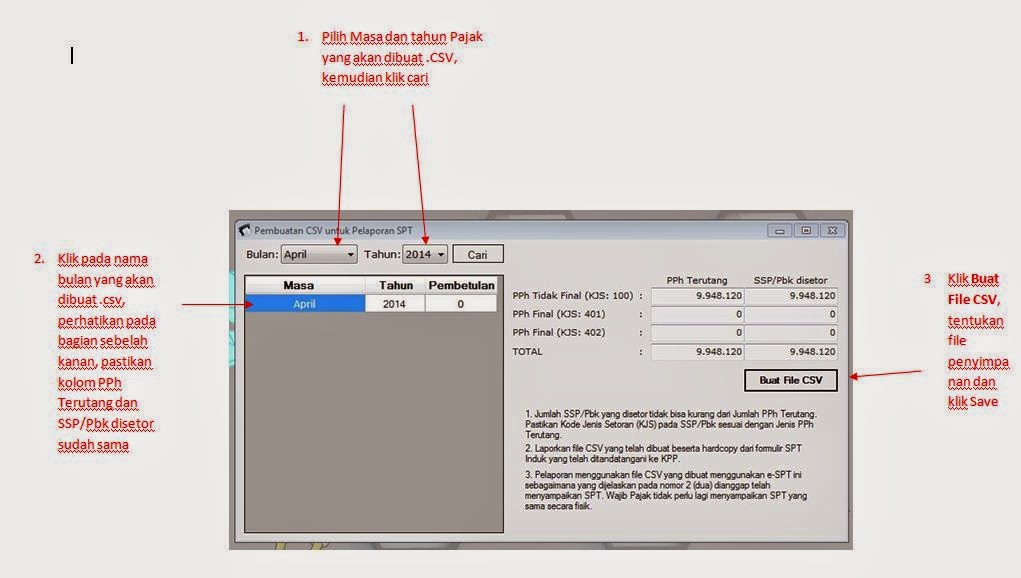
  3. Setelah menu Pembuatan CSV untuk Pelaporan SPT terbuka, silahkan pilih bulan dan tahun pajak yg akan dilaporkan kemudian klik cari,
  4. Setelah muncul hasil pencarian, SILAHKAN KLIK pada Masa / Bulan yang akan dilaporkan, sehingga pada bagian sebelah kanan nilai PPh Terutang dan SSP / Pbk disetor akan berubah sesuai dengan PPh terutang masa / bulan yang akan dilaporkan tersebut
  5. Pastikan Kolom pada PPh Terutang dan SSP / Pbk terisi dengan benar, kemudian klik Buat File CSV, pilih lokasi penyimpanan dan Klik Save.
    buat file csv
    klik untuk memperbesar

Setelah mengikuti langkah-langkah tersebut, mudah-mudahan tidak terjadi lagi Laporan SPT PPh 21 ditolak oleh Kantor Pelayanan Pajak. Selain file csv yang sudah dibuat, bawalah serta file database pada saat melakukan pelaporan eSPT Anda ke Kantor Pelayanan Pajak.
Semoga membantu dan menambah pengetahuan eSPT Anda.

Friday, May 16, 2014

Sudah Pernah Diretur Sejumlah Rp.0

Pernahkah Anda menjumpai Pesan seperti ini:
DPP Faktur xxx.xxx-xx.xxxxxxxx sudah pernah diretur sejumlah Rp.0,-
Pesan tersebut muncul pada saat Anda menginput  retur penjualan pada aplikasi eSPT PPN 1111 menu Input Data Pajak Keluaran, padahal ini adalah retur pertama kali atas nomor faktur tersebut alias belum pernah di retur sama sekali.

Dalam beberapa kasus memang ditemui hal seperti ini. Setelah ditelusuri lebih lanjut, permasalahan ini muncul pada aplikasi eSPT PPN 1111 versi 1.4 ke bawah (versi-versi sebelumnya). Kemungkinan itu merupakan bug sistem pada versi sebelumnya.

Untuk mengatasi masalah seperti ini, silahkan upgrade ke versi 1.5 ( untuk saat ini versi 1.5 adalah versi terakhir) dan permasalan seperti ini akan terselesaikan.

Namun, apabila masalah masih belum diatasi, masih ada solusi lain, yaitu dengan menggunakan skema import. File .csv untuk import data bisa di dapatkan di C:\\Program files\DJP\e-SPT PPN 1111\Skema Impor\contoh_import_kb.csv.
Silahkan buka file tersebut dan isikan data-data dengan ketentuan sbb :
  1. Baris pertama harus berisi judul, karena tanpa judul kolom maka proses import akan gagal.
  2. Baris kedua sampai bawah, silahkan isi data-data yang akan di import, yaitu:
    Kode Pajak
    :
    A
    Kode Transaksi
    :
    2
    Kode Status
    :
    1
    Kode Dokumen
    :
    1
    Flag VAT
    :
    0
    NPWP /Nomor paspor
    :
    Silahkan isi NPWP lawan Transaksi (yg diretur)
    Nama Lawan Transaksi
    :
    Silahkan isi Nama Lawan Transaksi (yg diretur)
    Nomor Faktur / Dokumen
    :
    Silahkan isi nomor dokumen Retur
    Jenis Dokumen
    :
    1
    Nomor Faktur Pengganti / Retur
    :
    Silahkan isi nomor faktur yang diretur
    Jenis Dokumen Dokumen Penggnti /Retur
    :
    0
    Tanggal Faktur / Dokumen 
    :
    Di isi tanggal faktur
    Tangal SSP
    :
    Silahkan di kosongi
    Masa Pajak
    :
    Di isi masa pajak, format MMMM (contoh 0303)
    Tahun Pajak
    :
    Silahkan isi tahun pajak
    Pembetulan
    :
    Di isi 0 (nol) utk normal atau 1 untuk pembetulan 1
    DPP
    :
    Nilai DPP yg di retur
    PPN  
    :
    Nilai PPN yang diretur
    PPnBM
    :
    Nilai PPnBM (biasanya 0)

  3. Kemudian setelah semua data yang akan di import di isi lengkap, simpan dokumen tersebut dalam format .csv, caranya klik File > Save As > Other Formats
    Pada kolom file name, isilah nama file nya contoh import_retur (nama file harus 1 kata, jika dua kata gunakan garis bawah "_" untuk menyambungnya)
    pada kolom save as type, pilihlah CSV (Comma delimited)(*csv)
  4. Setelah tersimpan, Load file .csv tersebut ke dalam aplikasi eSPT PPN 1111
    Tools > Import Data > Faktur Pajak, Kemudian isi Masa Pajak dan tahun pajak, cari lokasi file dengan meng klik browse dan selanjutnya Klik Import.

  5. import faktur pajak dan retur pajak
    menu import

    Apabila semua sudah di isi dan format nya benar, maka data akan otomatis masuk ke Pajak Keluaran sebagai Retur.

Demikian Tutorial mengatasi masalah Retur Faktur Pajak yang gagal, semoga membantu.

Wednesday, May 14, 2014

TIPS Import Pemotongan Pajak Bulanan Pada eSPT PPh 21-26 2014

Banyak dari wajib pajak yang merasa kerepotan untuk memasukkan transaksi pemotongan pajak bulanan pada aplikasi eSPT PPh 21 ini, karena sangat mungkin wajib pajak sudah memiliki aplikasi Penggajian sendiri, baik aplikasi yang berbayar ataupun dari aplikasi microsoft excel. Sebagian besar dari mereka akan kerepotan dan mungkin malas untuk menginput kembali satu-persatu data transaksi ke dalam aplikasi eSPT ini, maka dari pihak pengembang aplikasi ( Direktorat Jenderal Pajak ) memfasilitasi nya dengan menambahkan menu IMPORT DATA.

Tapi pada kenyataannya, wajib pajak masih juga kesulitan untuk melakukan import data melalui menu yang telah di sediakan tersebut.

Pada posting kali ini, penulis akan memberikan tips import pemotongan pajak bulanan pada eSPT PPh 21-26 2014. Import data akan sangat mudah apabila wajib pajak telah mengetahui langkah-langkahnya. Berikut ini beberapa Tips&trick serta langkah-langkah melakukan import, antara lain:
  1. Copy dan paste file format import ke lokasi lain, sebagai contoh di folder MASTER yang berada di my document, sedangkan file format import tersebut terletak di C:\\Program files\DJP\e-SPT Masa 21-26\dokumentasi\csv format\contoh csv\1721_I_bulanan.csv
  2. Kemudian buka file 1721_I_bulanan.csv dari folder MASTER yang berada my document tadi, dan isilah sesuai data yang benar. Untuk header / judul kolom, harus tetap ada, jadi silahkan tambah datanya kebawah, sesuaikan Masa Pajak dengan SPT masa yg dibuat, sebagai contoh saya akan membuat SPT masa oktober 2014, maka di kolom Masa Pajak saya isi 10 dan di kolom Tahun Pajak saya isi 2014
    format Import
    format csv untuk import
  3. Kemudian untuk format NPWP,silahkan sorot ke bawah kolom NPWP (contoh di atas adalah Kolom E) kemudian klik kanan > format cells > custom > type, silahkan isi angka 0 (nol) sebanyak 15 digit, kemudian klik OK
    format cell
    format cell
  4. Setelah semua data diisi lengkap dan benar ( kolom A s.d I ), langkah berikutnya adalah kita akan menyimpannya. Kita akan menyimpannya dalam 2(dua) format, yaitu .XLS / .XLSX (sebagai master)  dan juga format .csv ( untuk di import ke aplikasi eSPT). Langkah untuk pnyimpanan:
    • Format .csv
      File > Save As > Other Formats
      Pada kolom file name, isilah nama file nya contoh import_bulanan (nama file harus 1 kata, jika dua kata gunakan garis bawah "_" untuk menyambungnya)
      pada kolom save as type, pilihlah CSV (Comma delimited)(*csv)
    • Format .xls / .xlsx
      File > Save As > Excel Workbook

      Pada kolom File name, isilah nama file nya contoh Master_import
      kemudian klik save
  5. Langkah berikutnya adalah kita melakukan importing data pada aplikasi eSPT, urutan menunya ialah:
    CSV > Impor > Bukti Potong > Pemotongan Pajak Bulanan
    kemudian buka file, dalam contoh kali ini, kita arahkan ke folder MASTER di my documents, kemudian klik Impor.
    menu import
    menu import

Langkah-langkah import  data selesai, silahkan cek kebenaran datanya melalui menu:
Isi SPT > Daftar Pemotongan Pajak (1721-I) > Satu Masa Pajak

Untuk import data bulan berikutnya atau masa pajak berikutnya, kita sudah memiliki master nya di folder MASTER di My Documents, kita tinggal buka file master_import.xls kita ganti kolom masa pajak, kolom jumlah bruto dan jumlah pph, kemudian save as .CSV.

Mengapa disarankan untuk membuat master impor dalam format .xls ??
Karena file format .csv akan rusak format cell nya jika dibuka kembali, sehingga kita harus setting lagi, padahal sebetulnya yg berubah cuma kolom masa pajak, penghasilan bruto dan pph nya saja.
Jika kita sudah memiliki master, maka kita tidak perlu setting ulang kolom-kolom nya.

Demikian tips import pemotongan pajak bulanan, semoga membantu.